> ## Documentation Index
> Fetch the complete documentation index at: https://docs-spmiadmin.mataerdigital.com/llms.txt
> Use this file to discover all available pages before exploring further.
# Pengaturan Periode
Submodul yang digunakan untuk mengelola dan menetapkan **periode aktif** pada aplikasi **eSPMI**. Periode ini digunakan sebagai acuan dalam proses pengelolaan data mutu, pelaksanaan audit, serta aktivitas lain yang berkaitan dengan **Sistem Penjaminan Mutu Internal (SPMI)**.
Pastikan periode yang diaktifkan telah sesuai dengan kebutuhan pelaksanaan proses **SPMI**.
### Cara Setting Pengaturan Periode
1. **Login ke aplikasi eSPMI menggunakan akun Anda.**
Silakan akses halaman login e-SPMI dan masukkan akun Anda untuk mulai mengelola data penjaminan mutu.
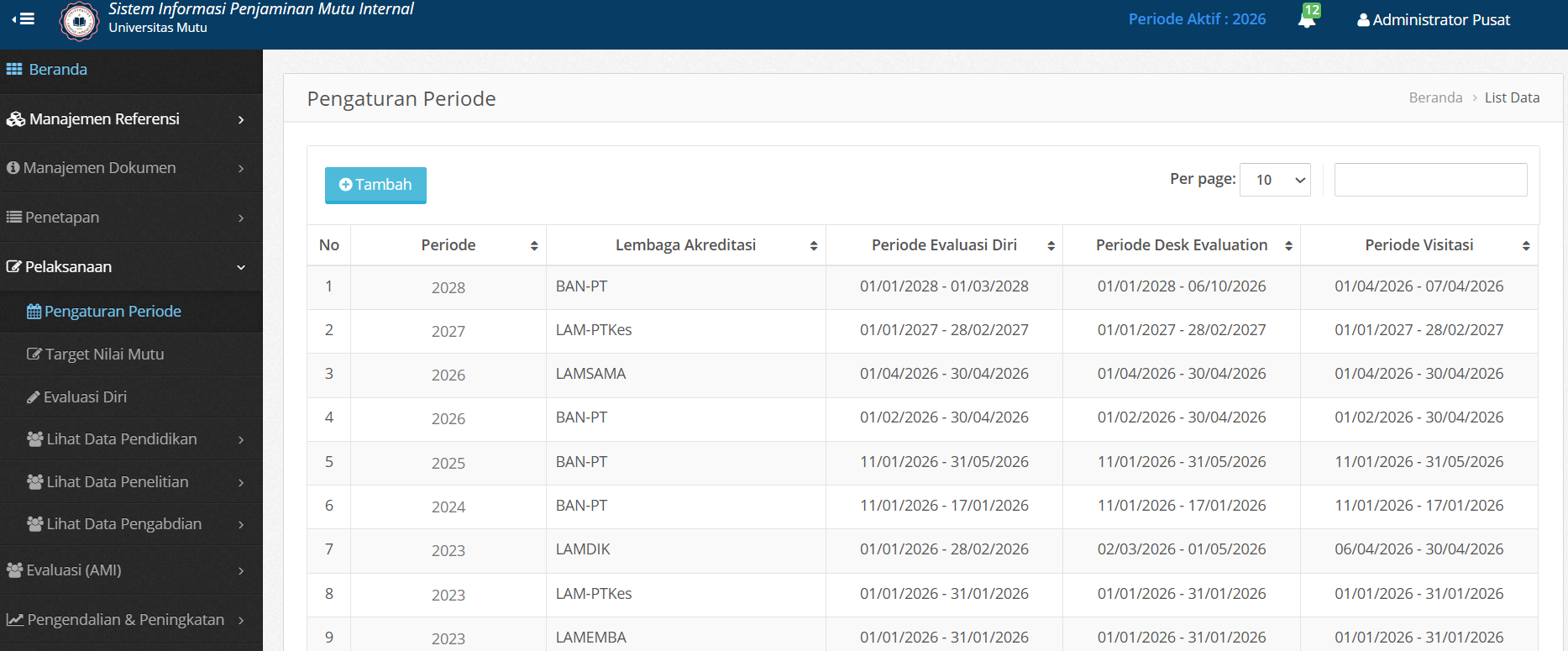
2. **Pilih menu Pelaksanaan > Pengaturan Periode.**
Halaman akan menampilkan daftar Periode, baik periode **Aktif** atau **Tidak Aktif** pada masing-masing Lembaga.
 3. **Tekan tombol Tambah dan isi form**
Akan menampilkan form tambah Periode, Anda dapat mengisi data periode pada form yang tersedia. Tentukan jadwal pelaksanaan Evaluasi Diri, Desk Evaluation dan Visitasi.
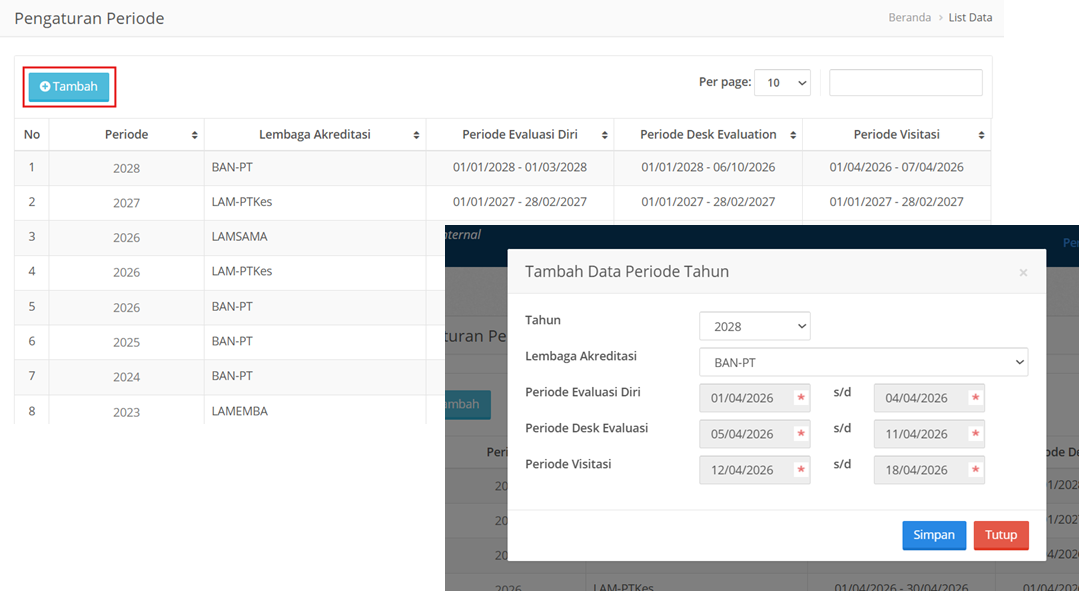 4. **Tekan tombol Simpan** Periksa kembali data yang telah diinput. Jika data berhasil simpan, data akan tampil di daftar tabel.
 ### Mengubah & Menghapus Periode
Untuk melanjutkan, tentukan tahun periode mana yang ingin Anda sunting atau hapus secara permanen.
### Mengubah & Menghapus Periode
Untuk melanjutkan, tentukan tahun periode mana yang ingin Anda sunting atau hapus secara permanen.
 Pada data yang Anda pilih akan muncul tombol **Ubah** dan **Hapus.**
* Untuk mengubah Anda bisa lakukan klik **Ubah**, lakukan perubahan pada form yang tersedia.
* Untuk menghapus data bisa lakukan klik **Hapus,** sistem akan menampilkan notifikasi konfirmasi penghapusan, klik **Ya, hapus** untuk melanjutkan proses penghapusan.
Pada data yang Anda pilih akan muncul tombol **Ubah** dan **Hapus.**
* Untuk mengubah Anda bisa lakukan klik **Ubah**, lakukan perubahan pada form yang tersedia.
* Untuk menghapus data bisa lakukan klik **Hapus,** sistem akan menampilkan notifikasi konfirmasi penghapusan, klik **Ya, hapus** untuk melanjutkan proses penghapusan.
 Jika Anda telah melakukan perubahan data, Anda dapat lakukan klik **Simpan** data pada tabel akan berubah.