> ## Documentation Index
> Fetch the complete documentation index at: https://docs-spmiadmin.mataerdigital.com/llms.txt
> Use this file to discover all available pages before exploring further.
# Unit Penunjang
Menu **Unit Penunjang** digunakan untuk mengelola data unit penunjang yang ada di lingkungan perguruan tinggi dalam proses **Sistem Penjaminan Mutu Internal (SPMI)** pada aplikasi eSPMI. Data ini berfungsi sebagai referensi unit kerja yang dapat terlibat dalam pelaksanaan audit maupun pengelolaan mutu di sistem.
Data yang telah digunakan pada transaksi tertentu mungkin tidak dapat dihapus untuk menjaga keterkaitan data pada sistem.
### Cara Mengakses Menu Unit Penunjang
Anda dapat login menggunakan username dan password Anda.
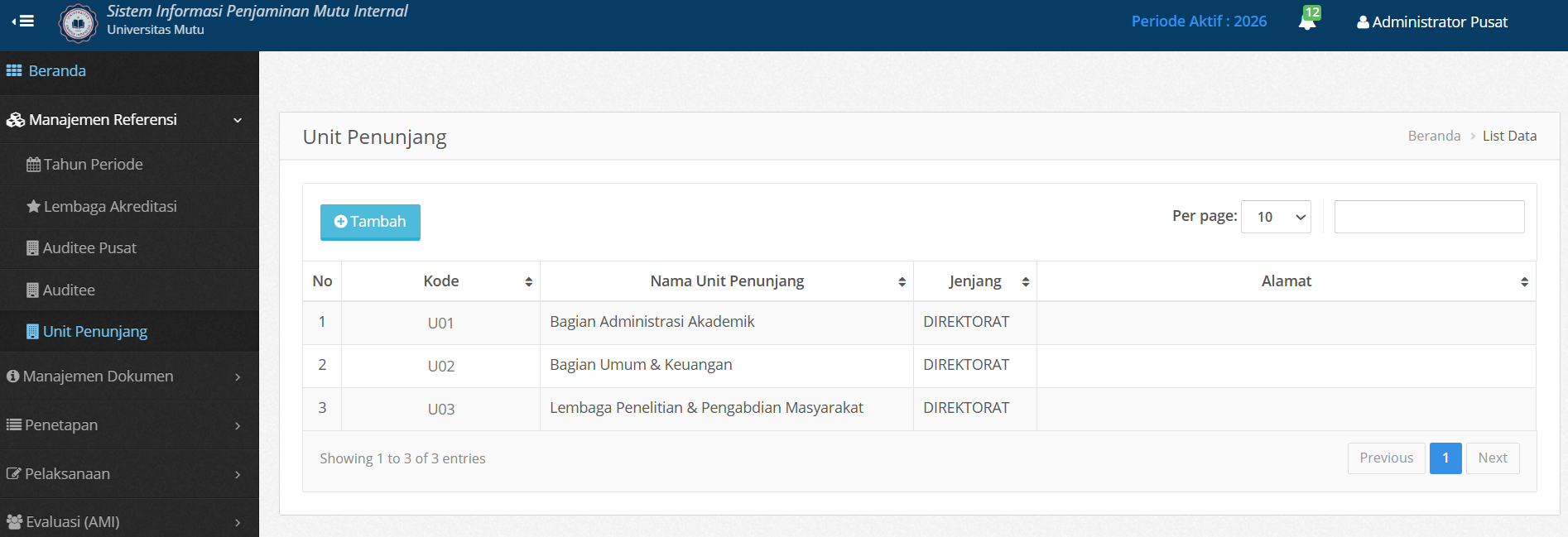
Sistem akan menampilkan halaman daftar data **Unit Penunjang** yang telah tersedia.
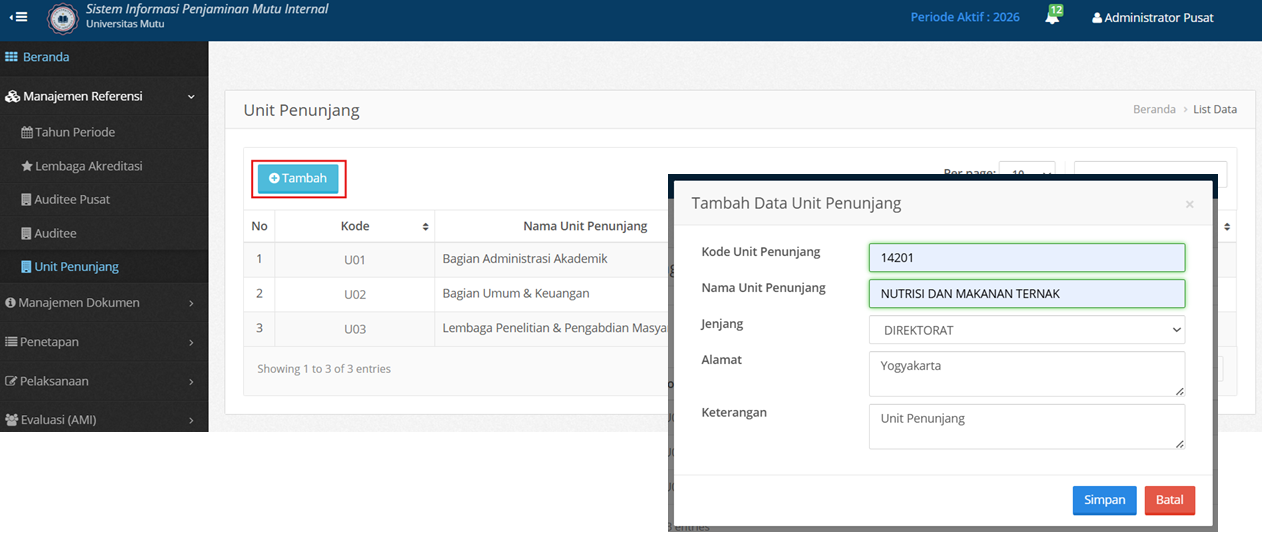
 Isi data **Unit Penunjang** pada form yang tersedia.
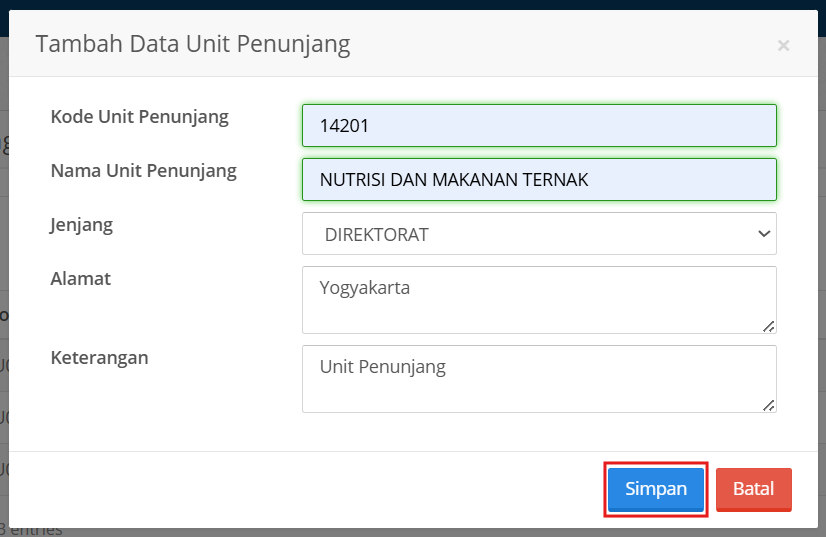
 Periksa kembali data yang telah diinput dan data yang Anda simpan akan tampil pada tabel data Unit Penunjang.
 ### Mengubah & Menghapus Data Unit Penunjang
Spesifikasikan data yang ini Anda hapus atau ubah, untuk memastikan data lain tidak berubah.
### Mengubah & Menghapus Data Unit Penunjang
Spesifikasikan data yang ini Anda hapus atau ubah, untuk memastikan data lain tidak berubah.
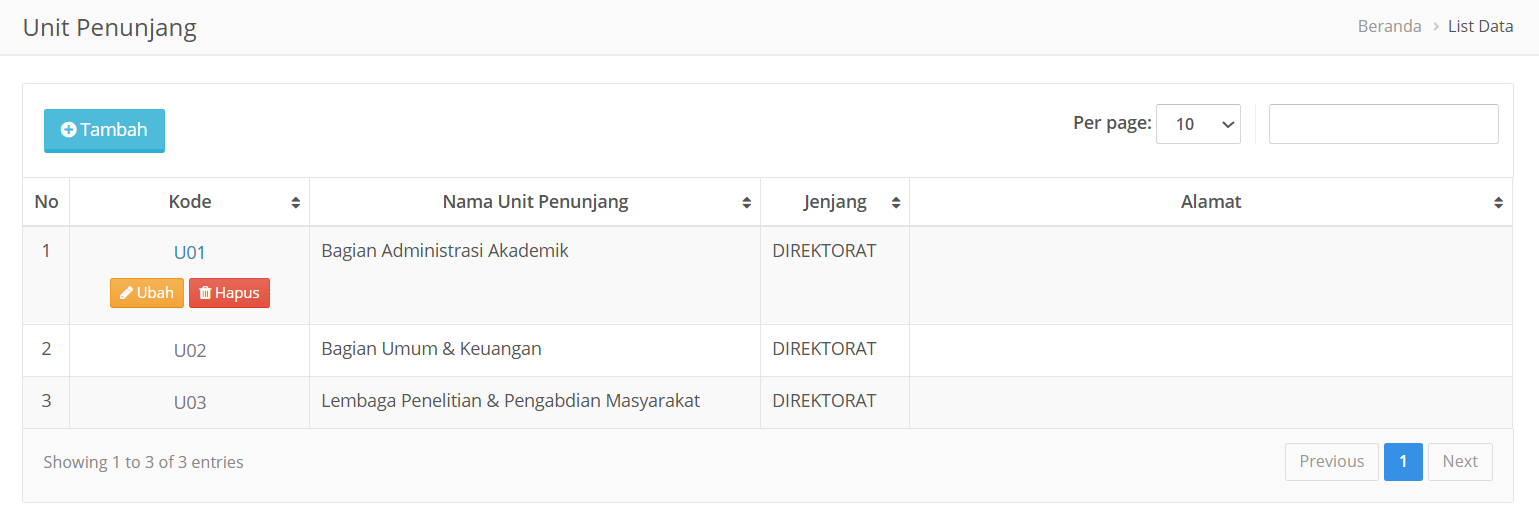 Akan muncul tombol tombol **Ubah** dan **Hapus.** Untuk mengubah Anda bisa lakukan klik **Ubah**, lakukan perubahan pada form yang tersedia. Kemudian untuk menghapus data bisa lakukan klik **Hapus** dan data yang Anda pilih untuk hapus akan terhapuskan dari daftar Unit Penunjang.
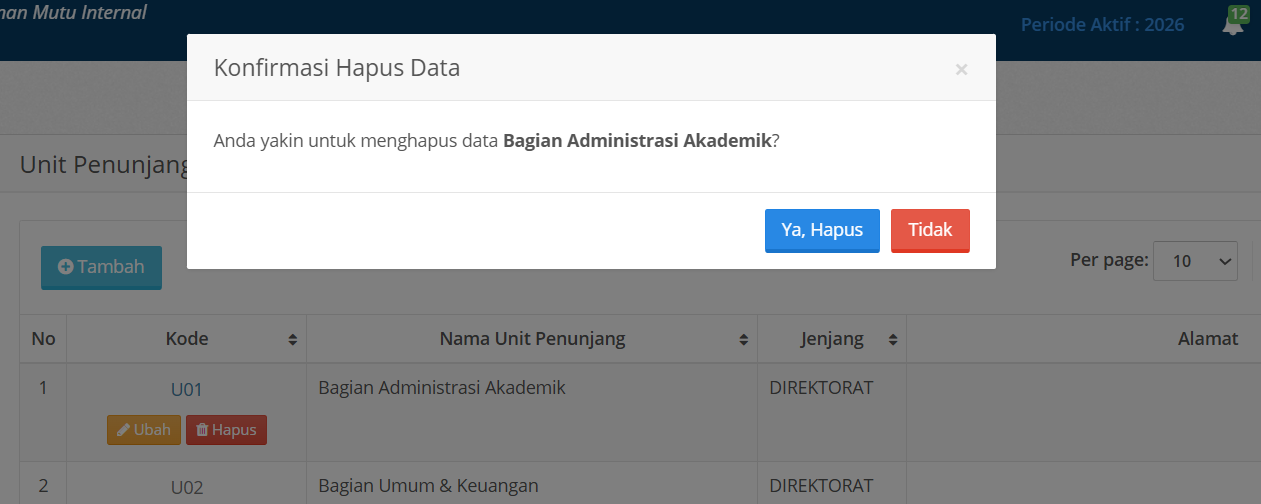 Klik tombol **Simpan** untuk menyimpan perubahan data. Apabila proses berhasil, maka data akan diperbarui sesuai dengan perubahan terbaru.