> ## Documentation Index
> Fetch the complete documentation index at: https://docs-spmiadmin.mataerdigital.com/llms.txt
> Use this file to discover all available pages before exploring further.
# Kategori Temuan
Halaman **Kategori Temuan** digunakan untuk menampilkan daftar kategori temuan yang digunakan dalam proses **Audit Mutu Internal (AMI)** pada aplikasi **eSPMI**. Data pada halaman ini berfungsi sebagai referensi untuk mengelompokkan temuan audit berdasarkan jenis dan tingkat kategorinya.
**Kategori temuan** yang digunakan, seperti *Mayor*, *Minor*, atau kategori lainnya, Anda dapat menambah/mengubah atau menghapus sesuai dengan kebutuhan kampus.
### Langkah-langkah Menambahkan Kategori Temuan
Silakan akses halaman login e-SPMI dan masukkan akun Anda untuk mulai mengelola data penjaminan mutu.
Halaman ini menampilkan daftar Kategori Temuan yang tersedia pada sistem dan dapat menggunakan *Search Box* untuk menemukan data yang Anda cari. Klasifikasi Kategori Dokumen dapat Anda sesuaiakan dan kelompokkan berdasar Jenis Temuan.
 Anda akan diarahkan ke halaman form tambah Kategori Temuan. Pada halaman ini, Anda dapat mengisi data kategori temuan serta menyesuaikan jenis temuan sesuai kebutuhan internal perguruan tinggi.
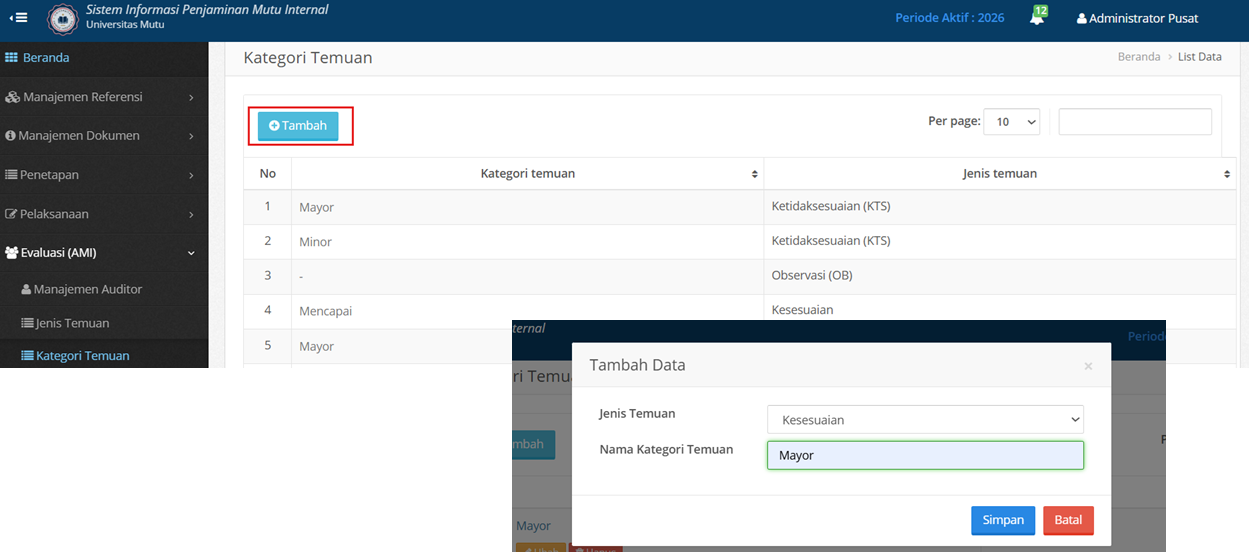 Periksa kembali data yang telah diinput. Jika data berhasil simpan, data akan tampil di daftar tabel Kategori Temuan.
 ### Mengubah & Menghapus Kategori Temuan
Untuk melanjutkan, tentukan nilai mana yang ingin Anda sunting atau hapus secara permanen.
### Mengubah & Menghapus Kategori Temuan
Untuk melanjutkan, tentukan nilai mana yang ingin Anda sunting atau hapus secara permanen.
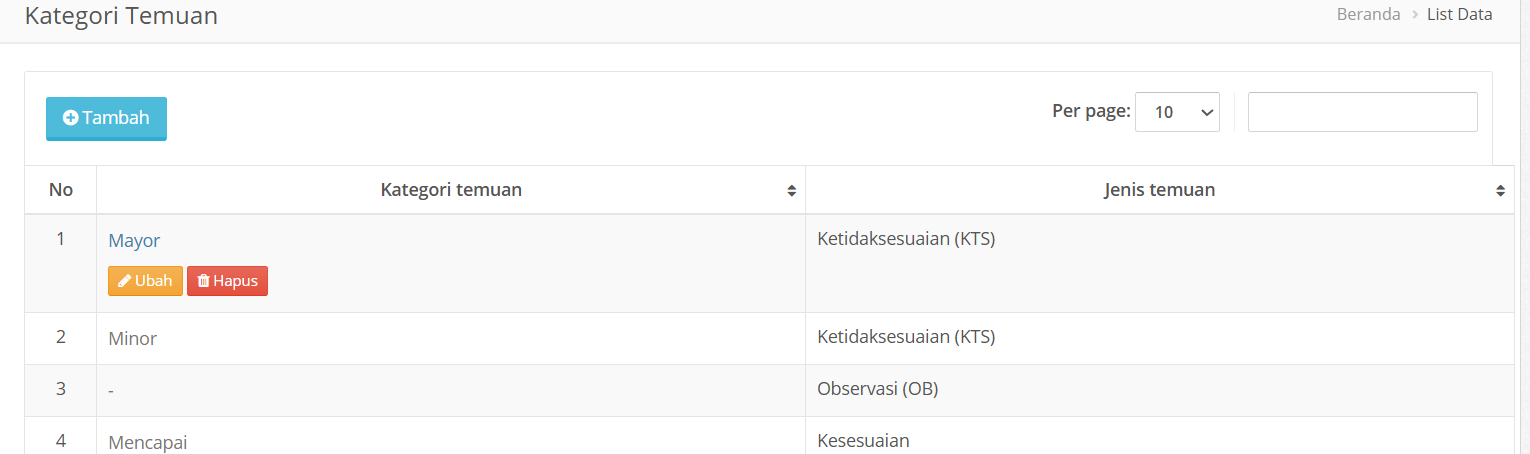 Pada data yang Anda pilih akan muncul tombol **Ubah** dan **Hapus.**
* Untuk mengubah Anda bisa lakukan klik **Ubah**, lakukan perubahan pada form yang tersedia.
* Untuk menghapus data bisa lakukan klik **Hapus,** sistem akan menampilkan notifikasi konfirmasi penghapusan, klik **Ya, hapus** untuk melanjutkan proses penghapusan.
Pada data yang Anda pilih akan muncul tombol **Ubah** dan **Hapus.**
* Untuk mengubah Anda bisa lakukan klik **Ubah**, lakukan perubahan pada form yang tersedia.
* Untuk menghapus data bisa lakukan klik **Hapus,** sistem akan menampilkan notifikasi konfirmasi penghapusan, klik **Ya, hapus** untuk melanjutkan proses penghapusan.
 Jika Anda telah melakukan perubahan data, Anda dapat lakukan klik **Simpan** data pada tabel akan berubah.
**Catatan:**
1. Pastikan **kategori temuan** yang ditambahkan telah sesuai dengan kebutuhan pengelolaan temuan audit pada sistem.
2. Data **kategori temuan** yang telah digunakan pada proses tertentu mungkin tidak dapat dihapus untuk menjaga keterkaitan data pada sistem.
Jika Anda telah melakukan perubahan data, Anda dapat lakukan klik **Simpan** data pada tabel akan berubah.
**Catatan:**
1. Pastikan **kategori temuan** yang ditambahkan telah sesuai dengan kebutuhan pengelolaan temuan audit pada sistem.
2. Data **kategori temuan** yang telah digunakan pada proses tertentu mungkin tidak dapat dihapus untuk menjaga keterkaitan data pada sistem.